Tomcat 작동시키기
https://bo20cy.tistory.com/16
index.html 넣으면 된다.
index.html 파일 만들어서 넣는다.
<!DOCTYPE html>
<html>
<head>
    <title>Welcome to Tomcat</title>
</head>
<body>
    <pre>
 __                                              __
/\ \__                                          /\ \__
\ \ ,_\    ___     ___ ___      ___      __     \ \ ,_\
 \ \ \/   / __`\ /' __` __`\   /'___\  /'__`\    \ \ \/
  \ \ \_ /\ \L\ \/\ \/\ \/\ \ /\ \__/ /\ \L\.\_   \ \ \_
   \ \__\\ \____/\ \_\ \_\ \_\\ \____\\ \__/.\_\   \ \__\
    \/__/ \/___/  \/_/\/_/\/_/ \/____/ \/__/\/_/    \/__/


    </pre>
    <p class="center">Host: ${pageContext.request.serverName}</p>
</body>
</html>
쿠버네티스는 아래와 같은 방법으로 넣는 방법이 있지만
kubectl cp index.html ##네임스페이스##/##Pod 이름##:/usr/local/tomcat/webapps/ROOT/index.html
kubectl exec -it tomcat-****** -- /bin/bash
파드가 여러 개 생기고 컨테이너 자동 힐링 시스템 때문에 이미지로 작성하는 것이 좋다.
도커를 사용해 Dockerfile로 만들어서 작성한다.

FROM tomcat:latest

COPY ./index.html /usr/local/tomcat/webapps/ROOT/

CMD ["catalina.sh", "run"]
index.html있는 것을 넣어주고 마지막으로 톰캣도 실행시켜 준다.
도커파일로 묶어주고 도커허브에 올려준다.

docker build -t ##dockerhub_ID##/tomcat-image .
Dockerfile을 읽고 그 방법으로 생성한다.*맨뒤에 점은 현재 위치에 Dockerfile이란 뜻이다 잘 까먹는다.*
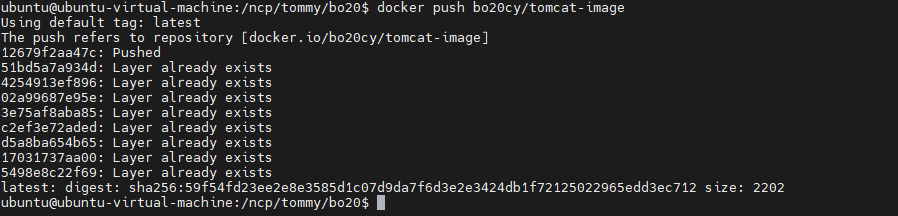
docker push ##dockerhub_ID##/tomcat-image
만들어진 이미지를 도커허브에 올린다. 허브에 올려야 이미지가 없어도 가져와서 만들어 준다.
이제 다시 만들어주는 데 레플리카를 3으로 올렸다.

 apiVersion: apps/v1
kind: Deployment
metadata:
  name: tomcat-deployment
  labels:
    app: tomcat
spec:
  replicas: 3
  selector:
    matchLabels:
      app: tomcat
  template:
    metadata:
      labels:
        app: tomcat
    spec:
      containers:
      - name: tomcat
        image: ##dockerhub_ID##/tomcat-image
        ports:
        - containerPort: 8080

kubectl get po -o wide
이렇게 바꿔주면 자신의 이미지로 tomcat을 만들고 잘되는지 확인해 보자
kubectl run -it busybox --restart=Never --rm --image=busybox sh
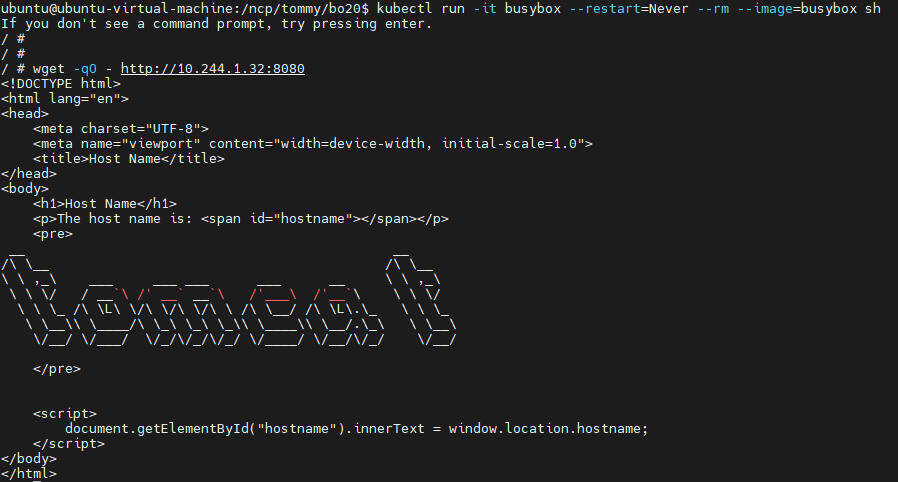
curl 자신ip:8080
들어가면 잘 나온다.
하지만 mysql 연동을 할 것이니 mysqlconnector도 넣어주고
연동 확인 파일도 넣어주고 이미지를 개선하자
출처:k-paas교육, 15단계로 공부하는 쿠버네티스
'쿠버네티스' 카테고리의 다른 글
| 쿠버네티스 Tomcat - MySQL 연동 (3) | 2024.04.26 |
|---|---|
| 쿠버네티스 시작하기 (2) | 2024.04.15 |

